Conferir e resolver
Como testar o frete de qualquer CEP e achar os clientes que ficaram sem frete
Confira o frete de qualquer CEP e pedido sem sair do painel, com a conta passo a passo, e use o registro para achar os CEPs que ficaram sem frete.
Antes de pôr a tabela no ar, e sempre que um cliente disser que não apareceu frete, use o simulador: ele faz a mesma conta da loja e mostra cada passo. Depois de publicar, o registro mostra as cotações reais dos clientes e quais CEPs ficaram sem nenhuma opção.
Simulador
Montar o pedido de teste
| Campo | Para que serve |
|---|---|
| CEP de destino | O CEP do teste. Obrigatório. |
| Valor dos produtos | Usado no frete grátis e nas taxas. Com produtos da loja, em branco usa o preço deles. |
| Digitar peso e medidas | Peso, altura, largura e comprimento à mão. |
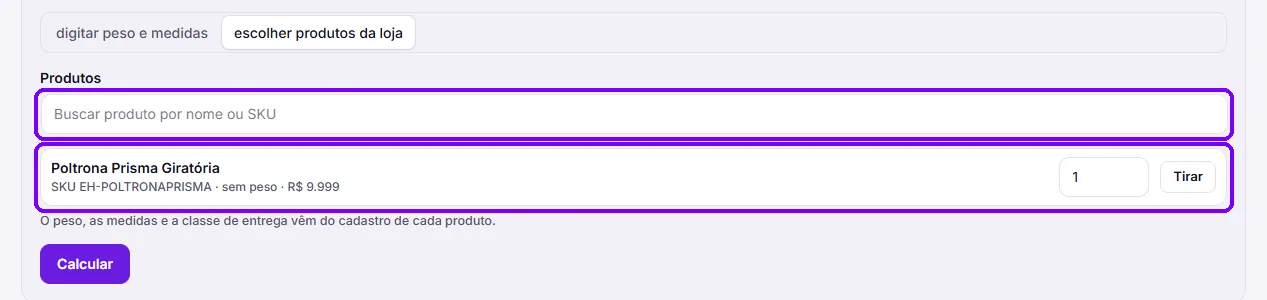
| Escolher produtos da loja | Busca por nome ou código (SKU), com a quantidade. Peso, medidas e classe de entrega vêm do cadastro. |
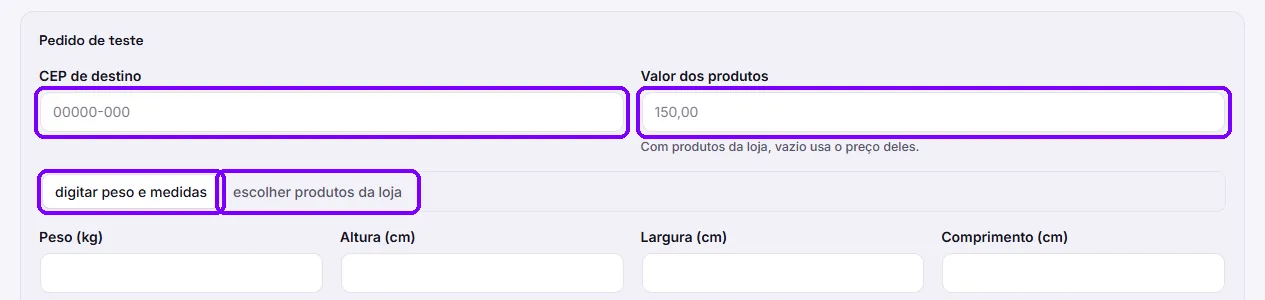
Com produtos da loja, o simulador avisa quando um produto está sem peso no cadastro, que é uma causa comum de frete errado.
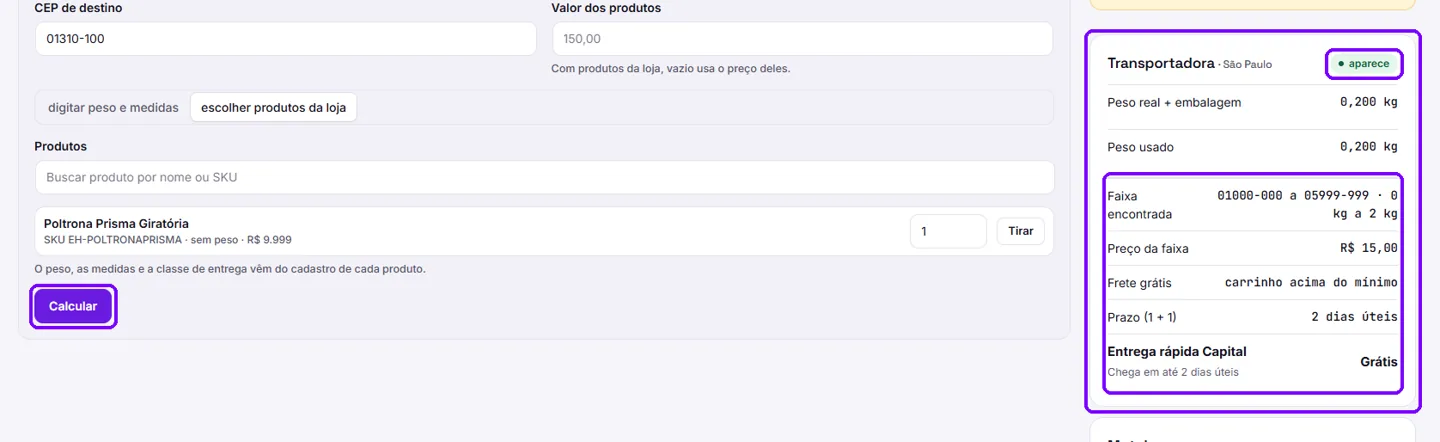
A conta inteira
Clique em Calcular. Para cada forma de entrega que usa as suas tabelas, o simulador diz se ela aparece ou não aparece e mostra a conta passo a passo:
- o peso real, o peso cubado e o peso usado;
- a faixa encontrada na tabela;
- o preço da faixa, as taxas, o frete grátis ou o frete mínimo;
- o prazo, com o horário limite quando estiver ligado;
- o total que o cliente vê.
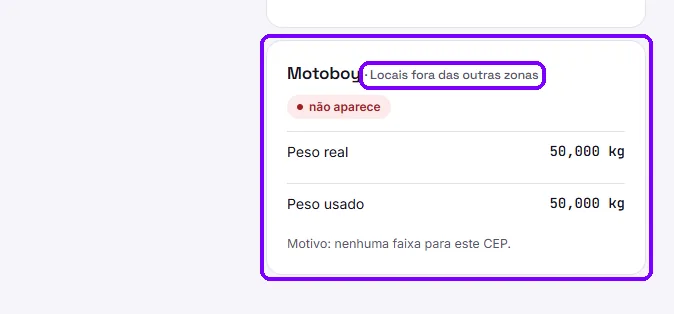
Quando a forma não aparece, ele diz o motivo. No exemplo, o pedido de 50 kg passou da última faixa da tabela: a solução é completar a tabela ou ligar o quilo adicional, em valores e regras.
Registro
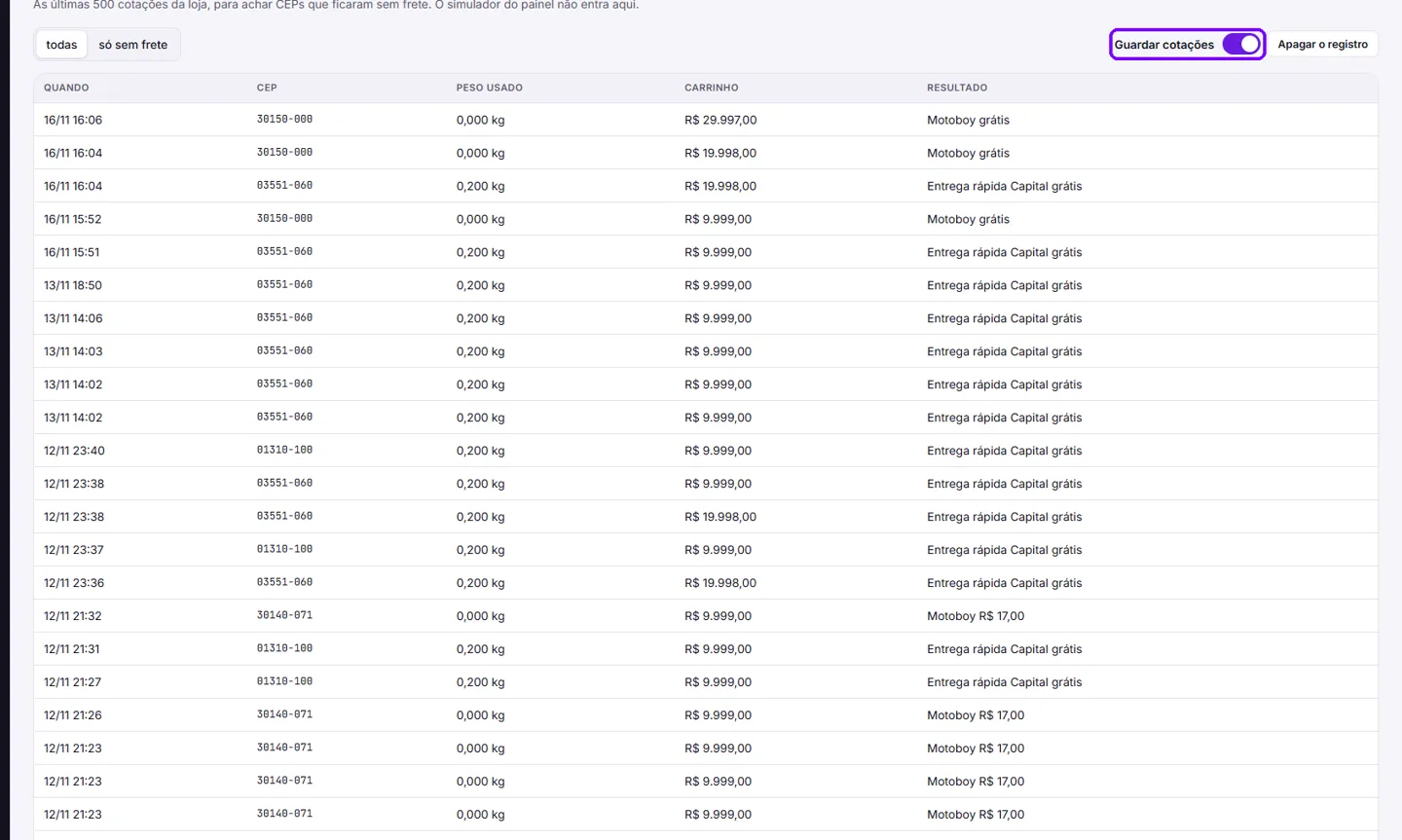
O registro guarda as últimas 500 cotações dos clientes na loja, no carrinho, no checkout e na calculadora do produto. As cotações feitas no simulador não entram.
| Coluna | O que mostra |
|---|---|
| Quando | Data e hora da cotação. |
| CEP | O CEP do cliente. |
| Peso usado | O peso que entrou na conta. |
| Carrinho | O valor dos produtos. |
| Resultado | As opções que apareceram, com o preço, ou o motivo de não ter frete. |
Ligue e desligue o registro na chave Guardar cotações. Apagar o registro limpa tudo.
Os CEPs que ficaram sem frete
O filtro só sem frete mostra só os CEPs que ficaram sem nenhuma opção, e o motivo. É assim que você acha um buraco na tabela antes que ele vire uma venda perdida. A visão geral também mostra quantos CEPs ficaram sem frete nos últimos 7 dias.

Perguntas frequentes
O registro guarda dados do cliente?
Guarda só o CEP, o peso, o valor do carrinho e o resultado. Nome, e-mail e endereço completo não entram.
O simulador mostra as outras formas de entrega da loja?
Mostra as formas da Tabela de Frete Offline, com a conta completa de cada uma. Para ver o carrinho completo, com todas as formas da loja, use a calculadora na página do produto.
O registro deixa a loja mais lenta?
Não. Cada cotação grava uma linha curta, e o registro guarda só as últimas 500.
Obrigado! Isso ajuda a melhorar a ajuda.