Tabelas
Como importar a tabela de frete em CSV no WooCommerce e conferir os CEPs
Importe a planilha da transportadora, ligue as colunas, confira a prévia antes de gravar, exporte de volta quando quiser e descubra se algum CEP ficou sem frete.
A transportadora mandou a planilha? Você não precisa digitar nada: importe o arquivo, confira e grave. Depois, a conferência mostra se algum trecho de CEP ou de peso ficou sem frete.
Importar o CSV
- Salve a planilha como CSV. No Excel: Arquivo › Salvar como › CSV (separado por ponto e vírgula).
- Em Tabelas, clique em Importar CSV para criar uma tabela nova, ou abra uma tabela e vá na aba Importar CSV para trocar as faixas dela.
- Escolha o arquivo. Pode ser a planilha do jeito que veio.
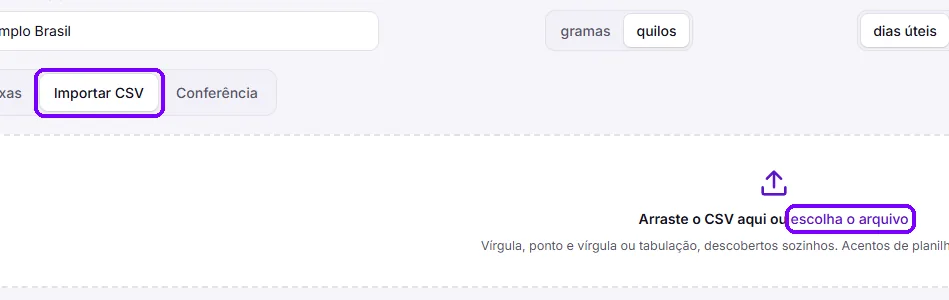
O plugin lê o arquivo e descobre sozinho o separador (vírgula, ponto e vírgula ou tabulação) e os acentos do Excel. Nada é gravado ainda: primeiro vem a conferência.
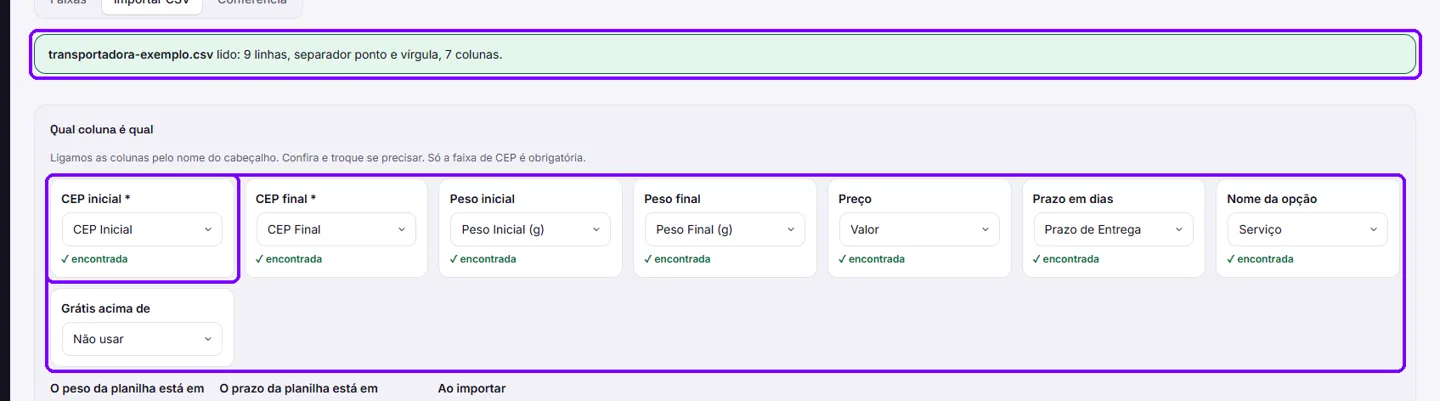
Qual coluna é qual
O plugin liga cada coluna pelo nome do cabeçalho e marca as encontradas com "encontrada". Se o nome da coluna da sua transportadora for diferente, escolha na lista. Só a faixa de CEP é obrigatória; as outras têm a opção "não usar".
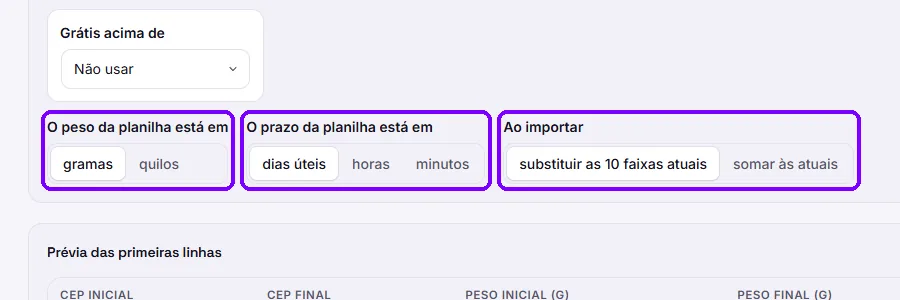
Unidades e substituir ou somar
| Campo | Para que serve |
|---|---|
| O peso da planilha está em | Gramas ou quilos. O plugin adivinha: se algum peso passa de 500, é grama. |
| O prazo da planilha está em | Dias úteis, horas ou minutos. O plugin adivinha pelo cabeçalho, como "Prazo em minutos". |
| Ao importar | Substituir as faixas atuais, para trocar a tabela inteira, ou somar às atuais, para acrescentar linhas. |
Prévia e avisos
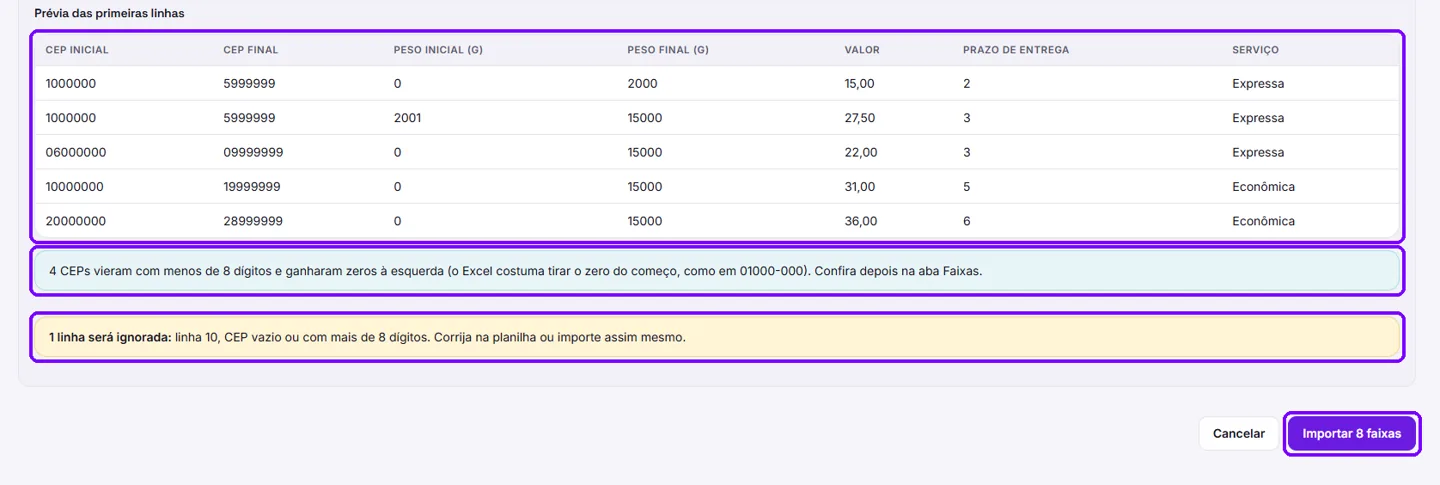
Embaixo vem a prévia das 5 primeiras linhas como vieram, e os avisos:
- CEP sem o zero da frente: o Excel tira o zero dos CEPs que começam com 0 (01310-100 vira 1310100). O plugin percebe e põe o zero de volta.
- Linhas ignoradas: linhas com o CEP vazio ou com mais de 8 dígitos, ou com o CEP final menor que o inicial, aparecem antes de importar, com o motivo.
Confira e clique em Importar. O botão mostra quantas faixas vão entrar.
Exportar, duplicar e excluir
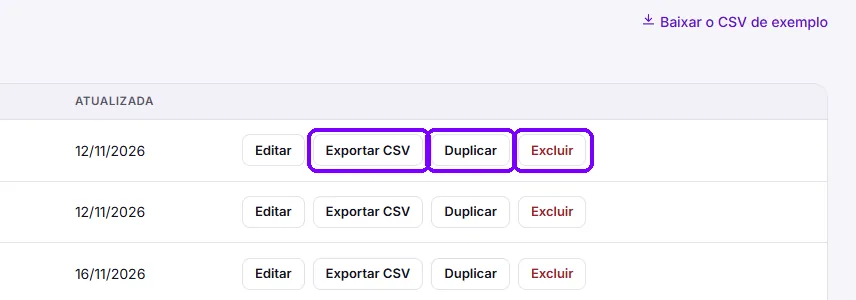
Na lista de tabelas, cada tabela tem estas ações:
| Ação | O que faz |
|---|---|
| Exportar CSV | Baixa a tabela como planilha, no mesmo formato da importação. Bom para editar no Excel e importar de volta. |
| Duplicar | Cria uma cópia. Boa para testar mudanças sem mexer na tabela que está no ar. |
| Excluir | Apaga a tabela e as faixas. As formas de entrega que a usavam ficam sem tabela, e o painel avisa. |
Conferir a tabela
A aba Conferência é refeita sempre que a tabela muda. A barra mostra que pedaços do Brasil a tabela cobre, de 01000-000 a 99999-999, e a porcentagem.

Embaixo vêm os avisos:
| Aviso | O que significa | O que fazer |
|---|---|---|
| Buraco de CEP | Um trecho de CEP sem nenhuma faixa: quem mora ali não vê esta opção de entrega. | Numa tabela nacional, completar a faixa. Numa tabela de motoboy, é normal. |
| Buraco de peso | Um peso sem faixa num trecho de CEP: o pedido com esse peso não vê a opção. | Completar a tabela ou ligar o quilo adicional, em valores e regras. |
| Faixas sobrepostas | Faixas repetidas ou que se cruzam. | Pode ser de propósito, como um bairro dentro da cidade. A regra de qual vale fica na forma de entrega. |

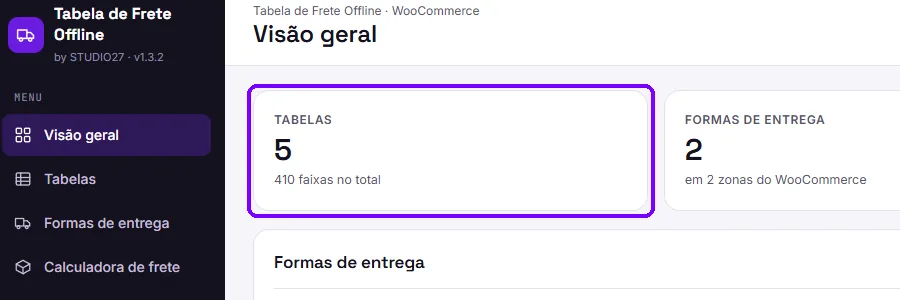
Se uma tabela grande, de transportadora, deixar CEPs de fora, a Visão geral avisa logo de cara, com o trecho que ficou sem frete.
Perguntas frequentes
A importação apagou as faixas que eu tinha. Dá para voltar?
Se você escolheu "substituir as faixas atuais", as faixas antigas foram trocadas. Para evitar isso, exporte a tabela antes de importar, ou use Duplicar e importe na cópia.
Minha planilha tem colunas a mais. Atrapalha?
Não. Colunas que você deixar em "não usar" são ignoradas.
Posso atualizar só o preço de uma região?
Pode. Edite a faixa direto no painel, em criar a tabela e as faixas, ou exporte, mude no Excel e importe de novo substituindo as faixas.
Obrigado! Isso ajuda a melhorar a ajuda.