Formas de entrega
Como pôr a tabela de frete numa zona de entrega do WooCommerce
Crie a forma de entrega numa zona do WooCommerce, escolha a tabela e ajuste o nome e o prazo que o cliente vê no carrinho.
A tabela sozinha não aparece na loja. Ela precisa virar uma forma de entrega dentro de uma zona de entrega do WooCommerce. É a forma de entrega que define onde a tabela vale, com que nome aparece no carrinho e como o prazo é mostrado.
As zonas de entrega do WooCommerce
No WooCommerce, uma zona de entrega é uma região, como um país, um estado ou uma lista de CEPs, com as formas de entrega que valem ali. O WooCommerce usa a primeira zona da lista que combina com o endereço do cliente. As zonas ficam em WooCommerce › Configurações › Entrega.

Criar a forma de entrega
Você pode adicionar a forma de entrega pelo WooCommerce ou direto pelo plugin:
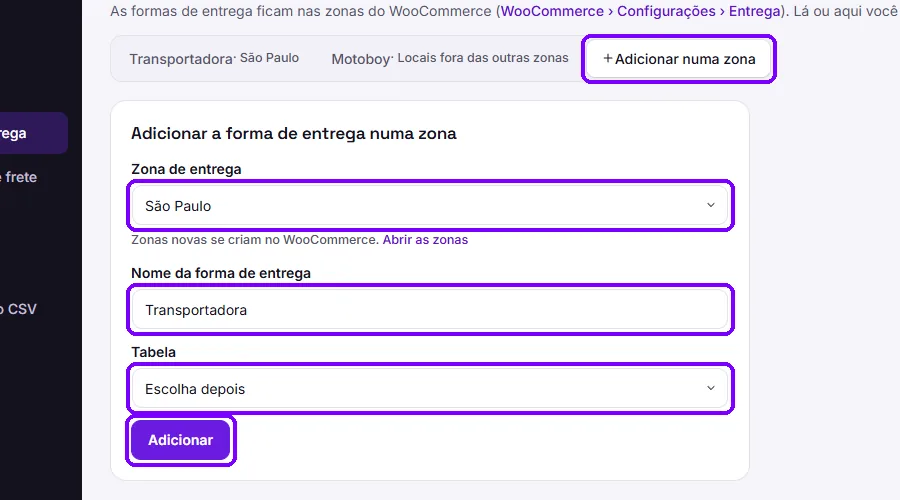
- No plugin, abra Formas de entrega e clique em Adicionar numa zona.
- Preencha os campos e clique em Adicionar.
| Campo | Para que serve |
|---|---|
| Zona de entrega | Em qual zona do WooCommerce a forma aparece, ou "Locais fora das outras zonas". Zonas novas se criam no WooCommerce. |
| Nome da forma de entrega | O nome geral, como Transportadora ou Motoboy. |
| Tabela | Qual tabela calcula o frete. Pode escolher depois. |
Cada forma de entrega vira uma aba no alto da tela, com a zona ao lado. Clique na aba para configurar.
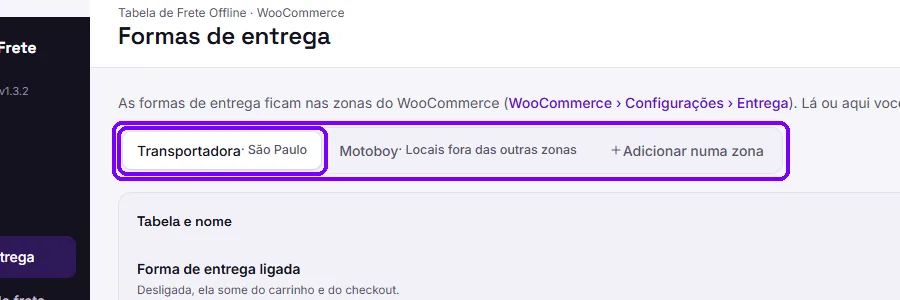
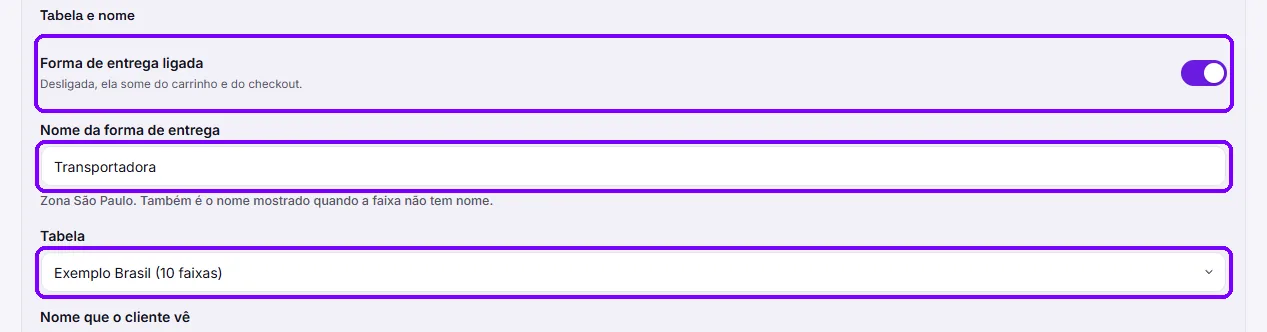
Tabela e nome
| Campo | Para que serve | Padrão |
|---|---|---|
| Forma de entrega ligada | Desligada, a forma some do carrinho e do checkout, sem perder a configuração. | Ligada |
| Nome da forma de entrega | O nome usado quando a faixa não tem nome. | Tabela de frete |
| Tabela | A tabela que calcula o frete. | Nenhuma |
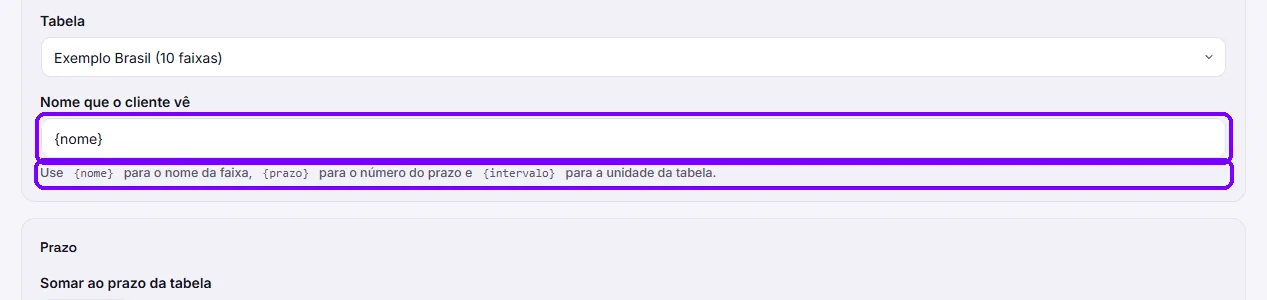
Nome que o cliente vê
É o modelo do nome que aparece no carrinho. Você pode misturar texto e estas chaves:
| Chave | Vira |
|---|---|
{nome} | O nome da faixa (Expressa, Econômica), ou o nome da forma quando a faixa não tem nome. |
{prazo} | O número do prazo da faixa. |
{intervalo} | A unidade do prazo, no singular ou no plural: dia útil, dias úteis, minutos. |
Exemplos: {nome} mostra "Expressa"; {nome} ({prazo} {intervalo}) mostra "Expressa (3 dias úteis)". O padrão é só {nome}, com o prazo numa linha embaixo.
Prazo
| Campo | Para que serve | Padrão |
|---|---|---|
| Somar ao prazo da tabela | Tempo de separação do pedido, somado ao prazo de cada faixa, na unidade da tabela. Aceita número negativo. | 0 |
| Como mostrar o prazo | Numa linha embaixo do nome, dentro do nome, como data prevista, ou não mostrar. | Linha embaixo do nome |
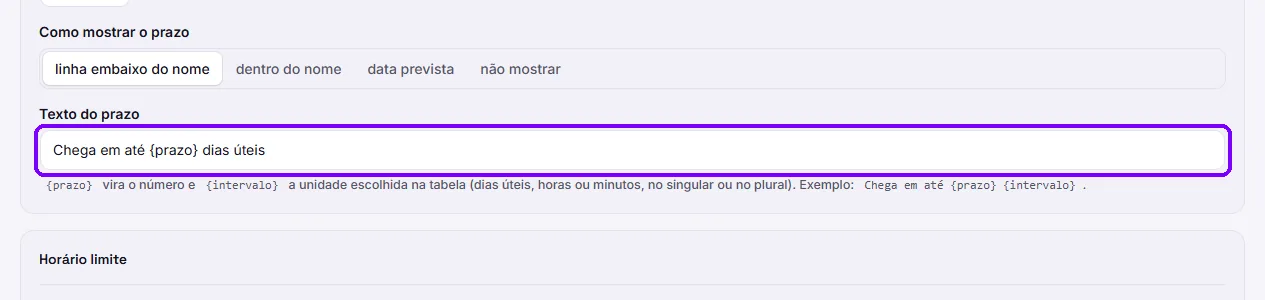
| Texto do prazo | O texto da linha, com {prazo} e {intervalo}. | Chega em até {prazo} dias úteis |
| Texto da data prevista | Com {data}, que vira o dia da entrega contando só dias úteis. | Previsão de entrega: {data} |
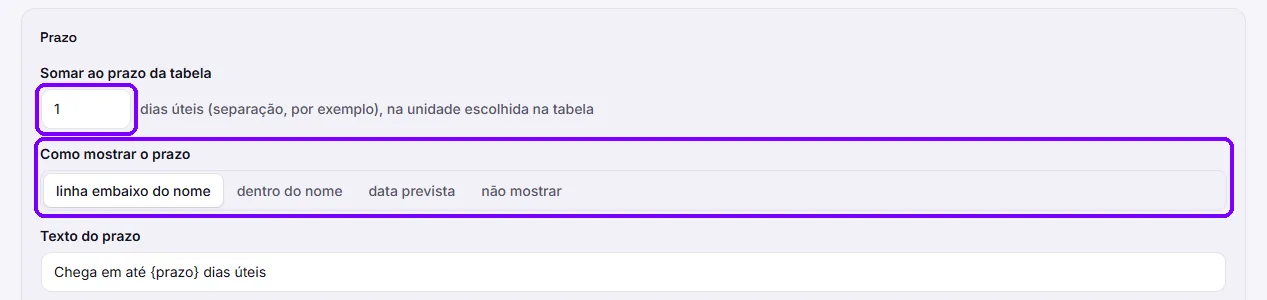
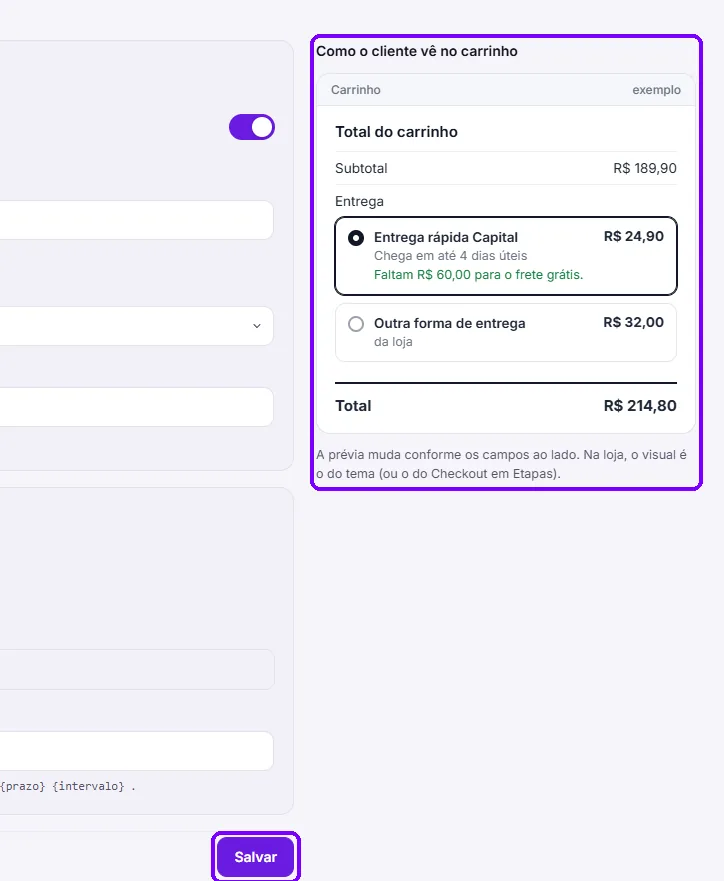
Exemplo: com prazo de 3 dias úteis na tabela e 1 dia de separação, o cliente vê "Chega em até 4 dias úteis". Como data prevista, numa segunda-feira, vê "Previsão de entrega: sexta-feira, 22/11".
Prévia
Do lado direito, a prévia mostra como o cliente vê a opção no carrinho, e muda enquanto você mexe nos campos. Na loja, o visual segue o tema (ou o Checkout em Etapas). Ao terminar, clique em Salvar.
O próximo passo é ajustar taxas, frete grátis e as regras de quando a forma aparece: veja valores e regras.
Perguntas frequentes
Criei a forma de entrega, mas ela não aparece no carrinho. Por quê?
Os motivos mais comuns são o CEP do cliente cair em outra zona, a forma estar sem tabela ou desligada, ou o pedido passar do peso da última faixa. Siga a lista de quando o frete não aparece.
Posso ter a mesma tabela em duas formas de entrega?
Pode. Por exemplo, a mesma tabela numa zona "Capital" com frete grátis acima de R$ 199 e numa zona "Interior" sem frete grátis.
O prazo vai para o pedido?
Vai. O pedido guarda o "Prazo de entrega" junto com a forma de entrega escolhida, e você vê nos detalhes do pedido, no painel do WooCommerce. Com o horário limite ligado, guarda também a "Entrega prevista".
Obrigado! Isso ajuda a melhorar a ajuda.