Primeiros passos
Tabela de Frete Offline para WooCommerce: primeiros passos
O que o plugin faz, como o cliente vê o frete na loja, como ativar o teste grátis e o caminho da configuração, do zero ao frete no carrinho.
A Tabela de Frete Offline faz o WooCommerce cobrar o frete pela sua própria tabela: faixas de CEP e de peso, cada uma com preço e prazo. O cálculo acontece dentro da loja, sem consultar os Correios, o Melhor Envio ou a transportadora. Por isso o frete continua aparecendo mesmo quando esses serviços ficam fora do ar, e o cliente sempre vê o preço que você negociou.
Ela serve para três situações comuns:
- Transportadora com tabela própria: a transportadora manda a tabela de preços por faixa de CEP, e a loja passa a cotar com ela.
- Entrega própria ou motoboy: você monta o preço e o prazo de cada bairro da cidade, com prazo em minutos ou horas.
- Reserva: a tabela fica escondida e só aparece quando a consulta online de outro frete não responde.
Como o cliente vê o frete
Na página do produto
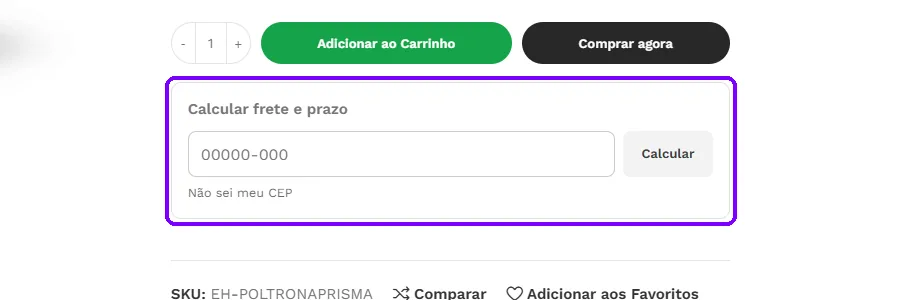
Com a calculadora de frete ligada, o cliente digita o CEP e já vê o endereço e as formas de entrega, cada uma com o preço e o prazo calculados pela sua tabela, antes de pôr o produto no carrinho. A calculadora é opcional e tem o seu próprio artigo: calculadora de frete no produto.
No carrinho e no checkout
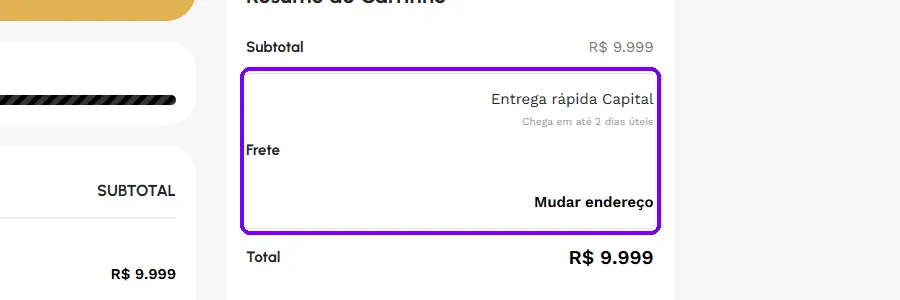
No carrinho, as opções da tabela aparecem junto com as outras formas de entrega da loja, cada uma com o preço e o prazo. Funciona no checkout clássico, no checkout em blocos do WooCommerce e no Checkout em Etapas.
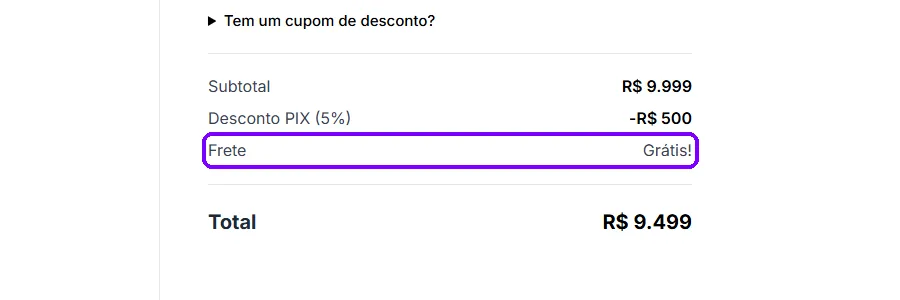
No checkout, a entrega escolhida segue no resumo do pedido. O prazo vai junto para o pedido, e você vê tudo no painel do WooCommerce.
Ativar o teste grátis
O plugin é instalado e ativado pela central STUDIO27 Plugins, que é gratuita. É nela que você ativa o teste de 7 dias e, depois, escolhe o plano, sem sair do WordPress.
- Instale a central no WordPress da loja: em Plugins › Adicionar novo › Enviar plugin, escolha o arquivo da central e clique em Ativar. O passo a passo com o link do arquivo está em como instalar a central.
- No menu STUDIO27, abra o Catálogo e clique em Instalar e testar grátis na Tabela de Frete Offline.
- Informe nome, e-mail e WhatsApp e aceite os termos. O teste começa na hora, sem cartão.
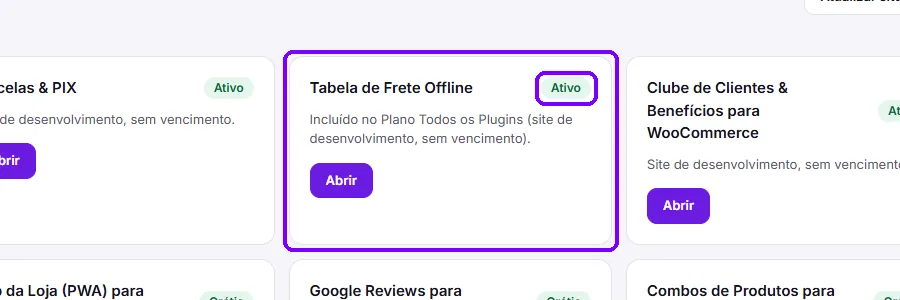
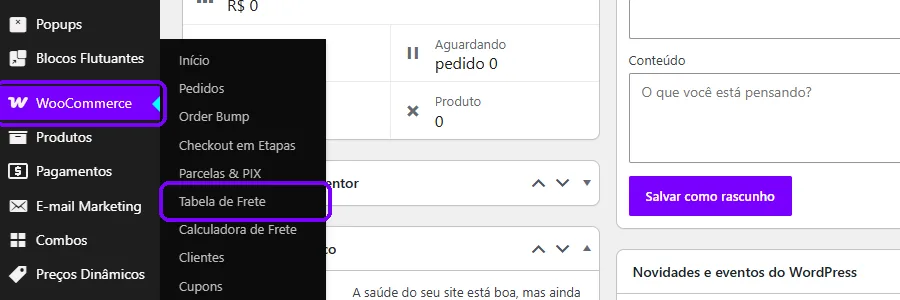
Depois de ativado, o plugin fica no menu do WooCommerce, em Tabela de Frete.
O painel do plugin
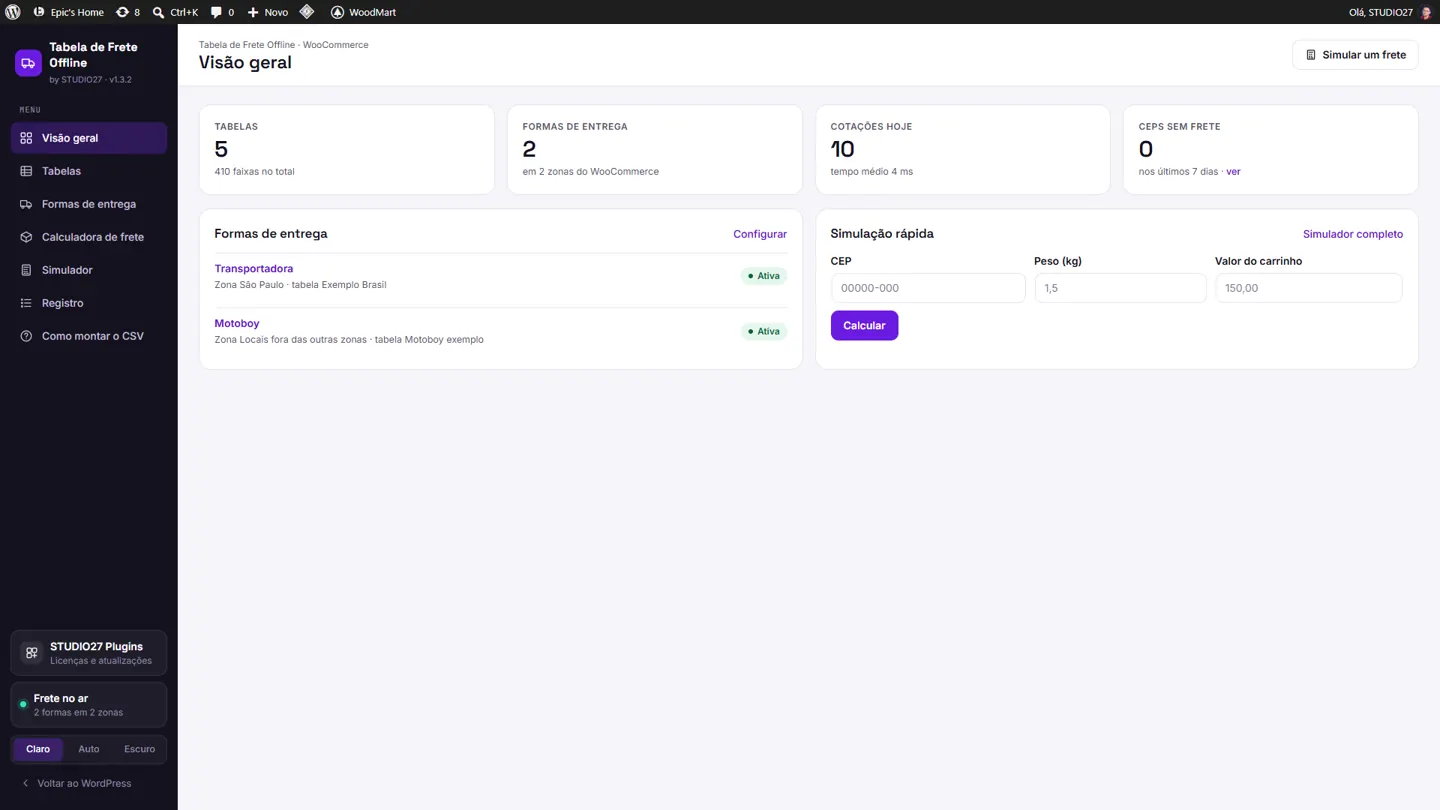
O painel ocupa a tela toda, com o menu à esquerda. Cada tela tem o seu artigo nesta ajuda:
| Tela | Para que serve |
|---|---|
| Visão geral | Os números da loja, os avisos e a lista das formas de entrega. |
| Tabelas | Criar, importar, exportar e conferir as tabelas de faixas. |
| Formas de entrega | Pôr a tabela numa zona do WooCommerce e ajustar nome, prazo, valores e regras. |
| Calculadora de frete | O frete na página do produto e o carrinho só com CEP. |
| Simulador | A conta do frete de qualquer CEP e pedido, passo a passo. |
| Registro | As últimas cotações dos clientes e os CEPs que ficaram sem frete. |
| Como montar o CSV | O formato da planilha, com o arquivo de exemplo para baixar. |
Os números da visão geral
No alto da visão geral ficam quatro cartões:
| Cartão | O que mostra |
|---|---|
| Tabelas | Quantas tabelas e quantas faixas no total. |
| Formas de entrega | Quantas formas usam as tabelas e em quantas zonas do WooCommerce. |
| Cotações hoje | Quantas vezes o frete foi calculado hoje e o tempo médio (com o registro ligado). |
| CEPs sem frete | CEPs que ficaram sem nenhuma opção nos últimos 7 dias, com o link para o registro. |

Embaixo dos números aparecem os avisos, quando há algo a fazer: "Comece pela tabela", "Falta pôr a tabela numa zona", "Forma de entrega sem tabela" e "A tabela não cobre os CEPs de X a Y". Também tem uma simulação rápida, com CEP, peso e valor do carrinho, que abre o resultado no simulador.
O caminho da configuração
A configuração segue sempre esta ordem:
- Monte a tabela, importando a planilha ou digitando as faixas. Veja de onde vem a sua tabela e criar a tabela e as faixas.
- Crie a forma de entrega numa zona do WooCommerce. Veja a forma de entrega na loja.
- Ajuste valores e regras, como frete grátis, taxas e peso cubado. Veja valores e regras.
- Confira no simulador antes de pôr no ar. Veja simulador e registro.
- Opcional: a calculadora no produto e o horário limite para entrega no mesmo dia.
Perguntas frequentes
Funciona junto com os Correios ou o Melhor Envio?
Sim. As formas de entrega da tabela aparecem ao lado das outras. Se quiser, marque a forma da tabela como reserva: ela só aparece quando o outro frete não responde.
O que acontece no fim do teste grátis?
Se você não escolher um plano, as formas de entrega da tabela saem do carrinho. As tabelas e as configurações ficam guardadas e voltam a funcionar ao assinar.
Uma tabela grande deixa a loja lenta?
Não. As faixas ficam no banco de dados, e o plugin busca só as que cobrem o CEP do cliente. Tabelas com centenas de milhares de linhas calculam em poucos milissegundos.
Obrigado! Isso ajuda a melhorar a ajuda.