Primeiros passos
Como conseguir e montar a tabela de frete por CEP para o WooCommerce
O que é uma tabela de frete por faixa de CEP e de peso, onde conseguir a sua e como deixar qualquer tabela no formato do plugin, até as que chegam em PDF ou em foto.
Antes de configurar o frete, você precisa da tabela: a lista de preços e prazos por região. Este artigo mostra de onde ela vem em cada tipo de loja e como deixá-la no formato que o plugin importa.
O que é uma tabela de frete
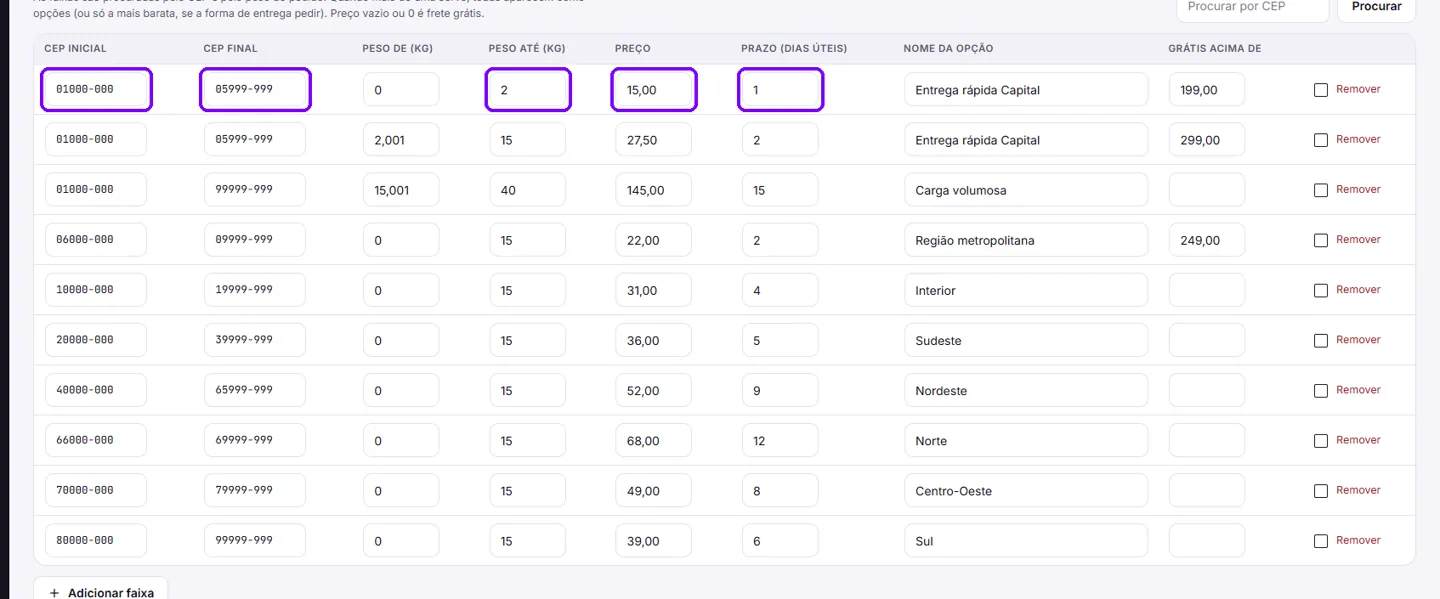
Uma tabela de frete é uma lista de faixas. Cada linha diz: do CEP tal até o CEP tal, de tantos quilos até tantos quilos, o frete custa tanto e chega em tantos dias. Por exemplo:
| CEP inicial | CEP final | Peso até | Preço | Prazo |
|---|---|---|---|---|
| 01000-000 | 05999-999 | 2 kg | R$ 15,00 | 1 dia útil |
| 01000-000 | 05999-999 | 15 kg | R$ 27,50 | 2 dias úteis |
| 10000-000 | 19999-999 | 15 kg | R$ 31,00 | 4 dias úteis |
Quando o cliente digita o CEP, o plugin procura a faixa de CEP que cobre aquele endereço e a faixa de peso que cobre o pedido, e mostra o preço e o prazo dessa linha.
Onde conseguir a sua tabela
Se você trabalha com uma transportadora
Peça a ela a tabela de faixas de CEP. A maioria já tem, por estado, cidade ou bairro, e manda em planilha (Excel) ou em PDF. Com a planilha, é só salvar como CSV e importar. Com o PDF, use o atalho de IA, explicado abaixo.
Se a entrega é sua, de motoboy ou de carro
Monte a tabela por bairro: cada bairro é uma faixa de CEP, com o preço e o prazo da sua entrega. Para achar as faixas de CEP de cada bairro:
- consulte as ferramentas de busca de faixa de CEP dos Correios, na internet;
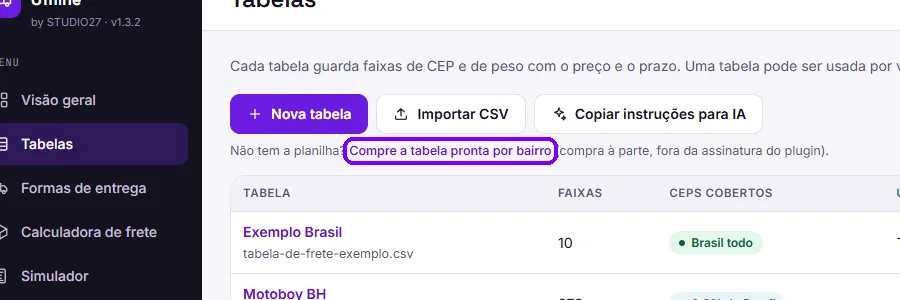
- ou compre a tabela pronta por bairro da sua cidade, já no formato do plugin, pelo link "Compre a tabela pronta por bairro" na tela de tabelas. É uma compra à parte da assinatura.
A tabela veio em PDF, em foto ou em outro formato?
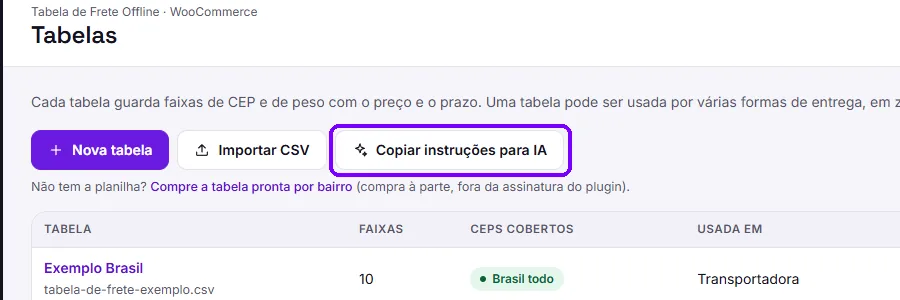
Use o botão Copiar instruções para IA, na tela de tabelas. Ele copia um texto pronto que ensina o ChatGPT, o Claude ou o Gemini a converter qualquer tabela para o formato do plugin.
- Em Tabelas, clique em Copiar instruções para IA.
- Abra o ChatGPT, o Claude ou o Gemini e cole as instruções.
- Anexe ou cole a tabela da transportadora: o PDF, a foto ou a planilha.
- A resposta é o conteúdo do arquivo no formato certo. Salve como CSV e importe no plugin, como em importar, exportar e conferir.
Montar na mão
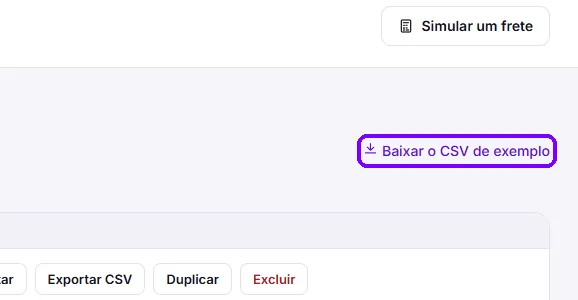
Prefere montar você mesmo? Baixe o CSV de exemplo na tela de tabelas. Ele já vem com todas as colunas, para abrir no Excel ou no Google Planilhas e preencher.
O formato do CSV
A tela Como montar o CSV, no menu do plugin, mostra o formato: uma linha de cabeçalho e uma linha por faixa, com as colunas separadas por ponto e vírgula. Este é o exemplo que vem no plugin:
CEP inicial;CEP final;Peso inicial;Peso final;Preço;Prazo;Nome;Grátis acima de
01000000;05999999;0;2;15,00;1;Entrega rápida Capital;199,00
01000000;05999999;2,001;15;27,50;2;Entrega rápida Capital;299,00
10000000;19999999;0;15;31,00;4;Interior;
01000000;99999999;15,001;40;145,00;15;Carga volumosa;| Coluna | Obrigatória? | O que vai nela |
|---|---|---|
| CEP inicial e CEP final | Sim | A faixa de CEP coberta, só os números. Para um CEP só, repita o mesmo número. |
| Peso inicial e Peso final | Não | A faixa de peso do pedido. Em branco, o preço não depende do peso. |
| Preço | Não | O valor do frete. Em branco ou zero, a faixa sai de graça. |
| Prazo | Não | Em dias úteis, horas ou minutos, conforme a tabela. |
| Nome | Não | O que o cliente vê, como Expressa ou Motoboy. |
| Grátis acima de | Não | O valor de compra que zera o frete nesta faixa. |
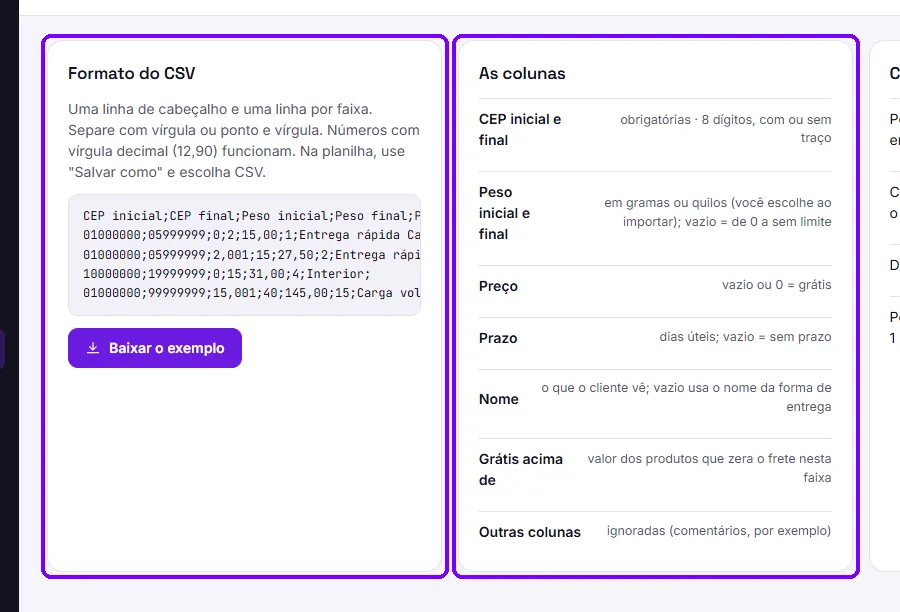
Os nomes das colunas podem ser os da sua transportadora: na importação, o plugin liga cada coluna pelo nome do cabeçalho e você confere antes de gravar.
Perguntas frequentes
Tenho a tabela em Excel. Serve?
Serve. No Excel, use Arquivo › Salvar como e escolha CSV (separado por ponto e vírgula). Os acentos e o zero da frente dos CEPs, que o Excel costuma tirar, são corrigidos pelo plugin na importação.
Preciso de uma tabela para cada transportadora?
Sim, uma tabela por transportadora ou por tipo de entrega. Cada tabela vira uma forma de entrega na loja, e o cliente escolhe entre elas no carrinho.
Posso ter Expressa e Econômica na mesma tabela?
Pode. Repita a faixa de CEP com nomes diferentes na coluna Nome. O cliente vê as duas opções, cada uma com o seu preço e prazo.
Obrigado! Isso ajuda a melhorar a ajuda.