Tabelas
Como criar a tabela de frete por CEP e peso no WooCommerce, faixa por faixa
Crie uma tabela no painel e entenda cada coluna das faixas: CEP, peso, preço, prazo, nome da opção e frete grátis, com um exemplo de tabela de motoboy por bairro.
Você pode criar a tabela do zero, digitando as faixas no painel, ou importar a planilha da transportadora (veja importar, exportar e conferir). Este artigo mostra o editor de faixas e o que cada coluna faz. Vale ler mesmo se você for importar: as colunas da planilha são as mesmas.
A lista de tabelas
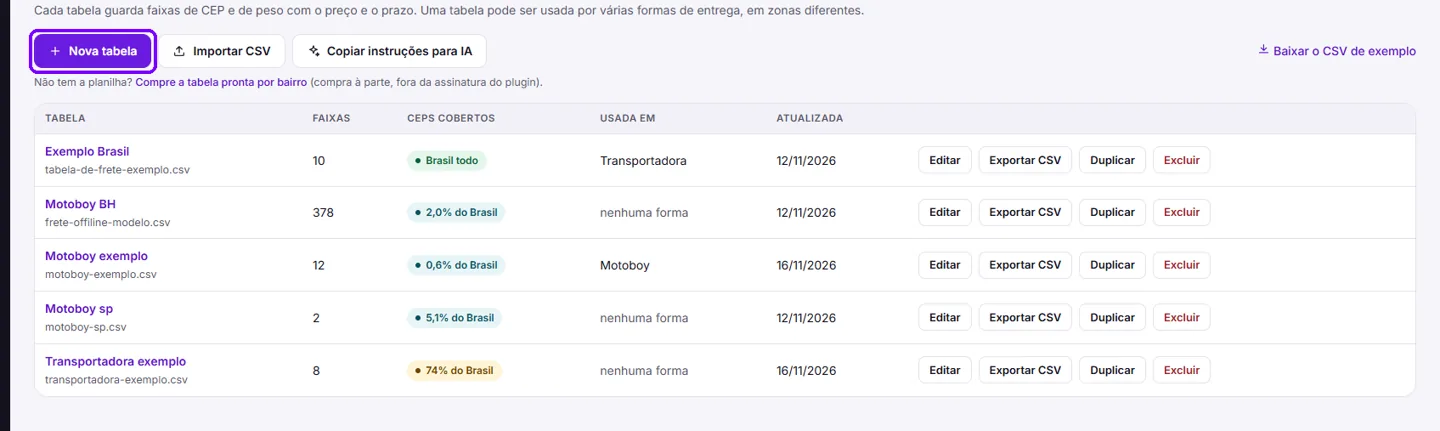
Em Tabelas ficam todas as suas tabelas. Para cada uma, a lista mostra:
| Coluna | O que mostra |
|---|---|
| Nome | O nome da tabela e o arquivo de origem, quando foi importada. |
| Faixas | Quantas linhas a tabela tem. |
| Cobertura | Quanto dos CEPs do Brasil a tabela cobre, em porcentagem. |
| Formas de entrega | Em quais formas de entrega ela é usada. Uma tabela pode servir a várias formas, em zonas diferentes. |
| Atualizada | A data da última mudança. |
Para começar do zero, clique em Nova tabela.
O alto da tabela
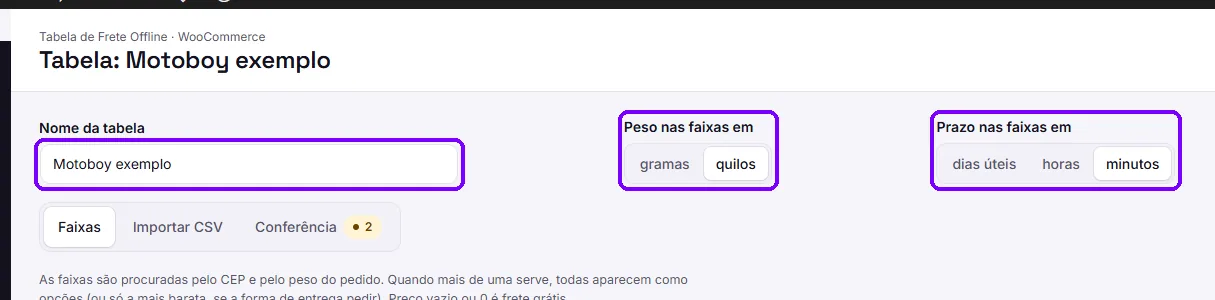
No alto da tabela ficam três campos que valem para todas as faixas:
| Campo | Para que serve | Padrão |
|---|---|---|
| Nome da tabela | Só para você se achar. O cliente não vê. | O nome do arquivo ou "Nova tabela" |
| Peso nas faixas em | Gramas ou quilos: a unidade dos pesos das faixas. O plugin converte do peso cadastrado nos produtos. | Quilos |
| Prazo nas faixas em | Dias úteis, horas ou minutos. Horas e minutos servem para motoboy, como "Chega em até 40 minutos". | Dias úteis |
As colunas de cada faixa
Cada linha da tabela é uma faixa.
CEP inicial e CEP final
Dizem onde a faixa vale. É a única coluna obrigatória. Para cobrir um CEP só, repita o mesmo número nos dois campos. Digite só os números; o traço é opcional.

Peso de e peso até
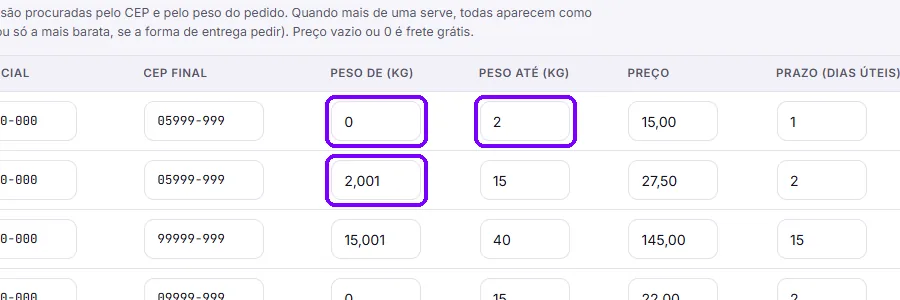
Dizem para que peso de pedido a faixa vale. Deixe em branco quando o preço não depende do peso: a faixa vale de 0 até qualquer peso.
A faixa seguinte começa logo acima da anterior. Por exemplo: de 0 a 2 kg, depois de 2,001 a 15 kg. Um pedido com peso exatamente na divisa (2 kg) fica na faixa de baixo.
Preço e prazo
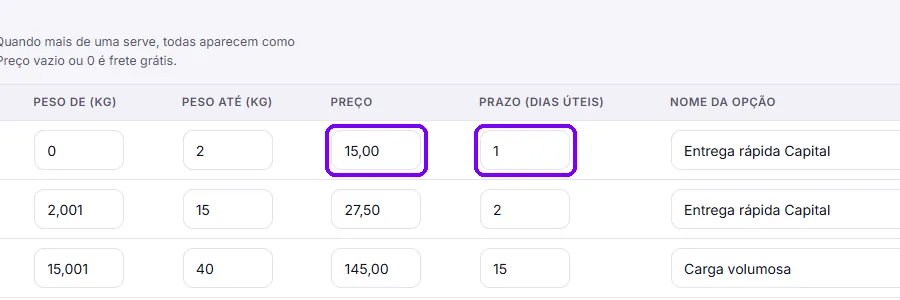
Preço é o valor do frete daquela faixa. Em branco ou zero, a faixa sai de graça. Prazo vem na unidade escolhida no alto da tabela; em branco, a opção aparece sem prazo.
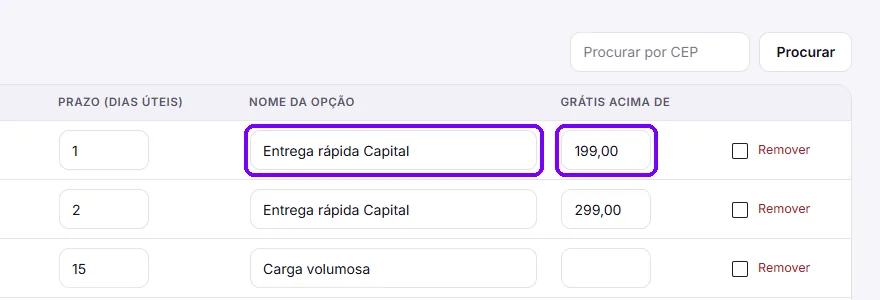
Nome da opção e grátis acima de
Nome da opção é o que o cliente vê no carrinho, como Expressa, Econômica ou Motoboy. Em branco, vale o nome da forma de entrega. Repita a mesma faixa de CEP com nomes diferentes e o cliente vê as duas opções, cada uma com o seu preço e prazo.
Grátis acima de zera o frete daquela faixa a partir de um valor de compra. Para o frete grátis valer na tabela toda, use o campo da forma de entrega, em valores e regras.
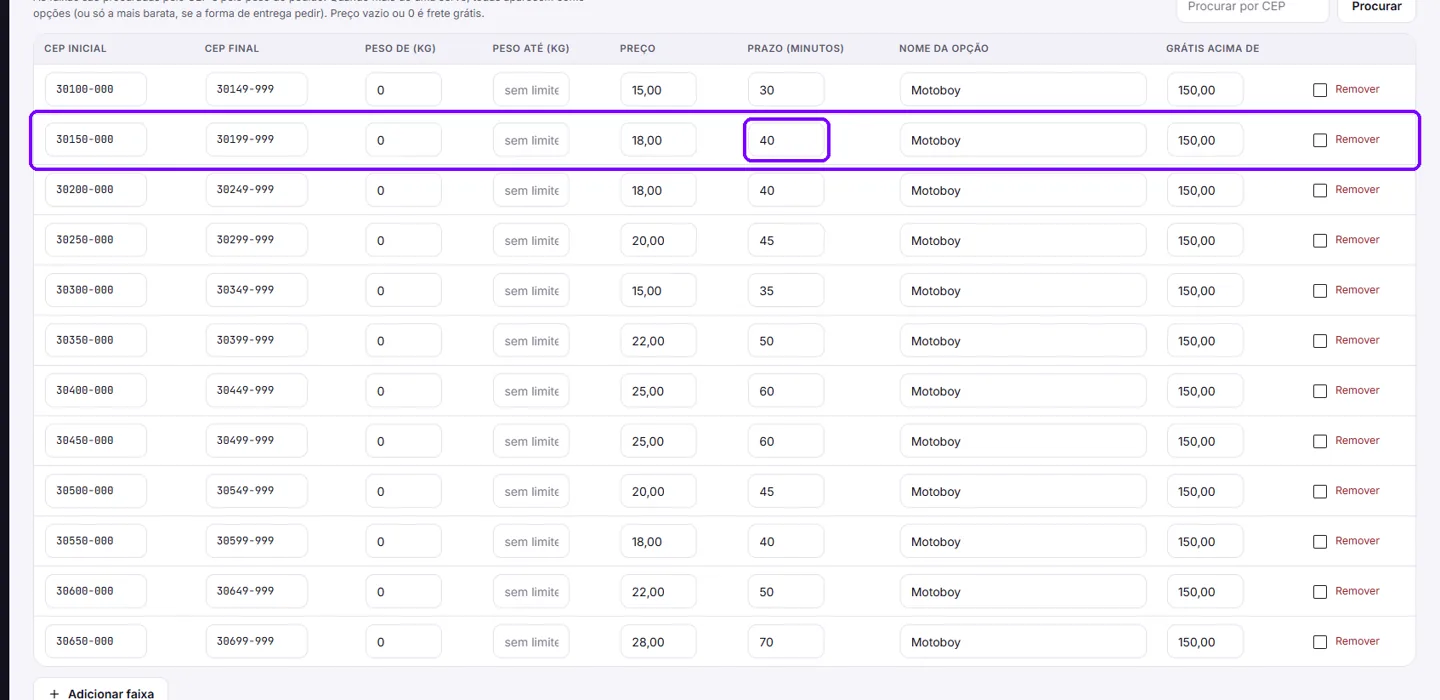
Exemplo: tabela de motoboy por bairro
Numa tabela de motoboy, cada bairro é uma faixa de CEP, com o preço e o prazo em minutos:
| CEP inicial | CEP final | Preço | Prazo | Nome |
|---|---|---|---|---|
| 30140-000 | 30140-999 | R$ 12,00 | 40 | Motoboy |
| 30150-000 | 30150-999 | R$ 15,00 | 50 | Motoboy |
| 30100-000 | 30199-999 | R$ 20,00 | 60 | Motoboy |
Quando um bairro fica dentro de uma faixa maior, como na terceira linha, vale a faixa mais estreita, que é o bairro certo. Essa regra pode ser mudada na forma de entrega, em valores e regras.
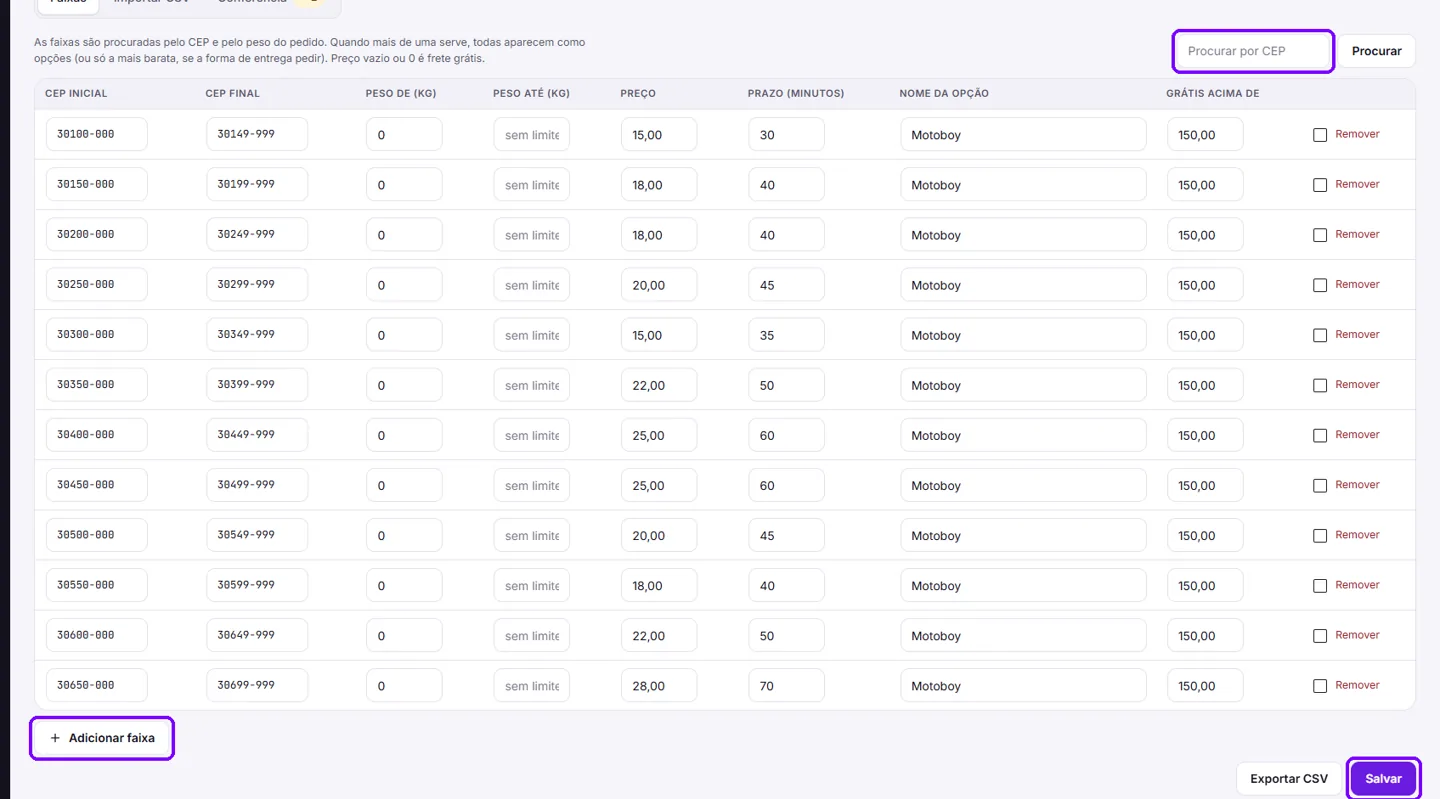
Adicionar, procurar e salvar
- Adicionar faixa inclui uma linha nova no fim da tabela.
- Procurar por CEP filtra as faixas que cobrem um CEP, para achar a linha certa numa tabela grande.
- Salvar grava as mudanças. A conferência da tabela é refeita na hora.
Perguntas frequentes
E se duas faixas servem para o mesmo CEP?
Faixas com nomes diferentes (Expressa e Econômica) aparecem como opções separadas. Com o mesmo nome, a forma de entrega escolhe uma: a faixa de CEP mais estreita, a primeira da tabela ou a mais barata.
Posso usar a mesma tabela em duas zonas?
Pode. Uma tabela serve a quantas formas de entrega você quiser, em zonas diferentes. Mudou a tabela, todas as formas que a usam passam a cobrar o valor novo.
Como faço uma faixa de frete grátis?
Deixe o preço em branco ou zero. Para frete grátis só acima de um valor de compra, use a coluna "Grátis acima de".
Obrigado! Isso ajuda a melhorar a ajuda.